การสมัครผ่าน Google จะเร็วกว่าเพราะไม่ต้องยืนยันอีเมล
Flexkub Documentation v3.0
คู่มือการใช้งาน Flexkub — แพลตฟอร์มสร้าง LINE Flex Message ด้วย Visual Editor และ Data Pipeline แบบ Drag & Drop
Visual Editor
สร้าง Flex Message ด้วย Drag & Drop โดยไม่ต้องเขียน JSON
Data Pipeline
เชื่อมต่อข้อมูลจาก API, Excel แล้วสร้างข้อความอัตโนมัติ
LINE Integration
ส่ง Flex Message ถึง Followers ของ LINE Official Account โดยตรง
สร้างบัญชี
Flexkub รองรับการสมัครสมาชิก 2 วิธี: อีเมล + รหัสผ่าน หรือ Google Account (Single Sign-On)
1
เข้าหน้า Register
ไปที่ /register หรือคลิก "สมัครสมาชิก" จากหน้า Login
2
กรอกข้อมูล
ใส่อีเมล, รหัสผ่าน (อย่างน้อย 6 ตัวอักษร) และยืนยันรหัสผ่าน
หรือกดปุ่ม Google เพื่อสมัครผ่าน Google Account ทันที
3
ยืนยันอีเมล
เช็คอีเมลของคุณและคลิกลิงก์ยืนยัน (เฉพาะสมัครด้วยอีเมล)
Tip
สร้างโปรเจกต์แรก
โปรเจกต์คือที่รวม Flex Messages และ Pipelines ทั้งหมดของคุณ เหมาะสำหรับแยกตาม LINE OA แต่ละบัญชี หรือแยกตามแคมเปญ
1
เข้า Dashboard
หลังล็อกอินจะเข้า Dashboard อัตโนมัติ หรือไปที่ /dashboard
2
กดปุ่ม "สร้างโปรเจกต์"
กดปุ่ม + สร้างโปรเจกต์ใหม่ จะมี dialog ให้ใส่ชื่อและคำอธิบาย
3
เริ่มสร้าง Flex Message
คลิกเข้าโปรเจกต์ แล้วกด + สร้าง Flex Message เลือกประเภท Bubble หรือ Carousel
Quick Start Guide
สร้าง Flex Message แรกของคุณภายใน 2 นาที:
ใช้ Template สำเร็จรูป
กด Templates → เลือก template ที่ชอบ → แก้ไขข้อความ/รูป → บันทึก
ใช้ AI สร้างให้
กด AI สร้าง → เลือกหมวดหมู่และสไตล์ → AI สร้าง Flex Message ให้ทันที
Interactive Tutorial Guide
ผู้ใช้ใหม่จะเห็น Interactive Guide แนะนำการใช้งานระบบแบบ Step-by-Step ไกด์จะ Highlight ส่วนต่าง ๆ ของหน้าจอพร้อมคำอธิบาย ครอบคลุม 14 ขั้นตอน ตั้งแต่ Dashboard ไปจนถึง Pipeline Editor
- Dashboard — รู้จักปุ่มสร้างโปรเจกต์, การ์ด, สถิติ
- Flex Editor — เรียนรู้ Palette, Canvas, Properties, Tree View
- Pipeline — รู้จัก Node Palette, Graph, Config Panel
เปิดอีกครั้ง
สามารถเปิด Interactive Guide อีกครั้งได้จากเมนูบนหน้าจอ
แดชบอร์ด — ภาพรวมโปรเจกต์
Dashboard แสดงโปรเจกต์ทั้งหมดของคุณเป็น Card พร้อมสถิติจำนวน Flex Messages และ Pipelines ในแต่ละโปรเจกต์
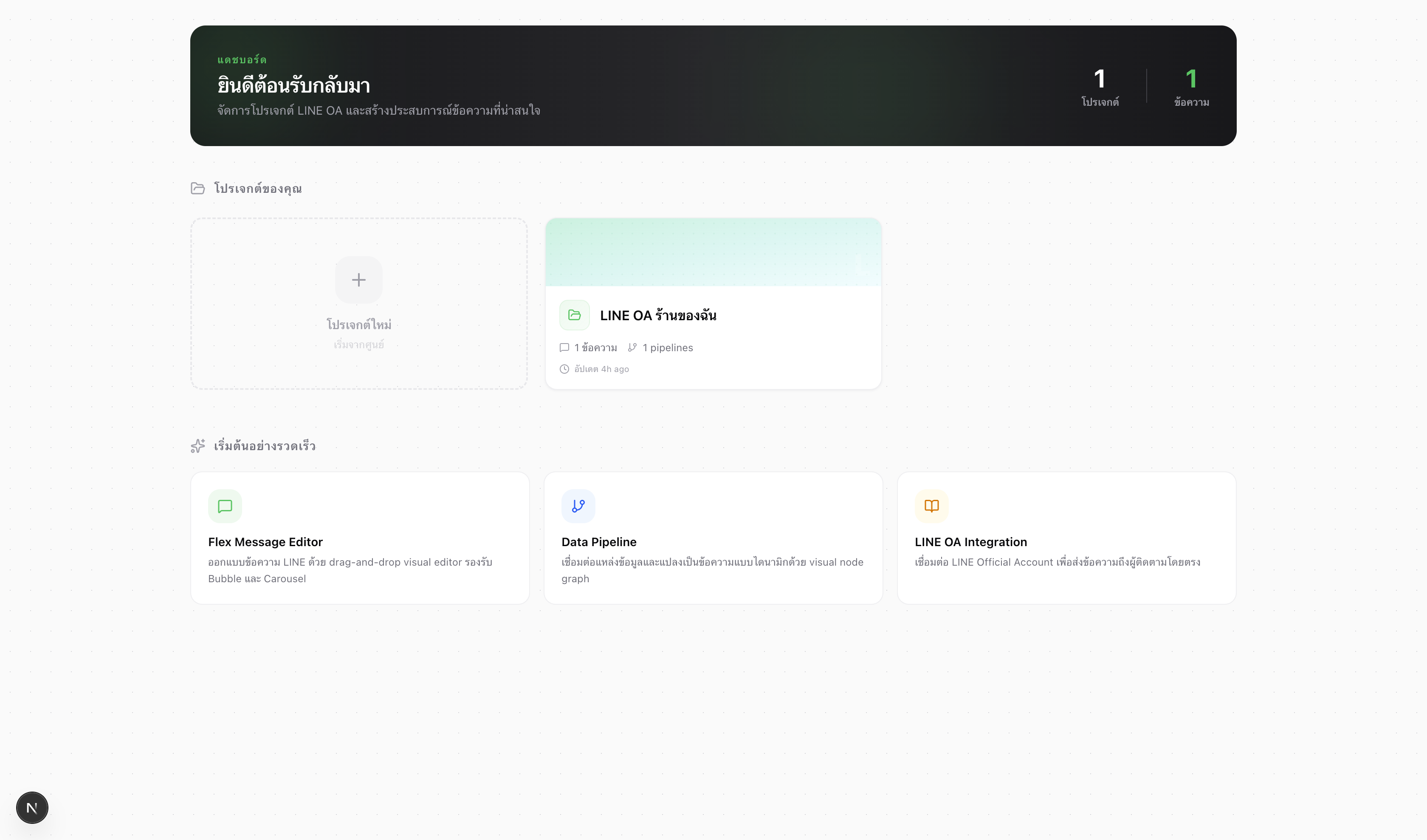
Dashboard — ภาพรวมโปรเจกต์ทั้งหมด
จัดการโปรเจกต์
สร้างโปรเจกต์ใหม่ CREATE
กดปุ่ม + สร้างโปรเจกต์ใหม่ ที่มุมขวาบน จะมี Dialog ให้กรอก:
- ชื่อโปรเจกต์ — ตั้งชื่อที่จำง่าย เช่น "ร้านกาแฟ Line OA"
- คำอธิบาย (ไม่บังคับ) — รายละเอียดโปรเจกต์
แก้ไข / เปลี่ยนชื่อ / ลบโปรเจกต์ UPDATE / DELETE
ที่การ์ดโปรเจกต์ จะมีเมนู ⋮ สำหรับ:
- เปลี่ยนชื่อ (Rename) — เปลี่ยนชื่อโปรเจกต์ได้ทันทีบนการ์ด (Inline Rename) กด Enter เพื่อบันทึก หรือ Escape เพื่อยกเลิก
- แก้ไข — เปลี่ยนชื่อหรือคำอธิบายผ่าน Dialog
- ลบ — ลบโปรเจกต์พร้อม Flex Messages และ Pipelines ทั้งหมด (ยืนยันก่อนลบ)
Inline Rename
การ์ด Project, Flex Message และ Pipeline ทุกตัวรองรับ Inline Rename — กดเมนู ⋮ → Rename → พิมพ์ชื่อใหม่ → Enter
ระวัง
การลบโปรเจกต์จะลบ Flex Messages และ Pipelines ทั้งหมดในโปรเจกต์ด้วย ไม่สามารถกู้คืนได้
จัดการ Flex Messages ในโปรเจกต์ FLEX
ในหน้าโปรเจกต์จะเห็น Flex Messages ทั้งหมด พร้อมฟีเจอร์:
- สร้างใหม่ — เลือก Bubble (ข้อความเดี่ยว) หรือ Carousel (หลายข้อความเลื่อนได้)
- Duplicate — คัดลอก Flex Message ที่มีอยู่
- เปลี่ยนชื่อ — Inline Rename บนการ์ด
- ลบ — ลบ Flex Message (ยืนยันก่อนลบ)
- Pipeline Badge — ดู Pipelines ที่เชื่อมต่อกับ Flex Message นี้
จัดการ Pipelines ในโปรเจกต์ PIPELINE
การ์ด Pipeline ในหน้าโปรเจกต์มีฟีเจอร์เพิ่มเติม:
- รัน Pipeline — รัน Pipeline ได้โดยตรงจากการ์ด ไม่ต้องเข้า Editor (ต้องมี Output/Preview Node)
- ดูผลลัพธ์ — หลังรันสำเร็จ กดดูผลลัพธ์ได้ทันที (Preview, JSON, Code)
- เปลี่ยนชื่อ — Inline Rename บนการ์ด
- ลบ — ลบ Pipeline (ยืนยันก่อนลบ)
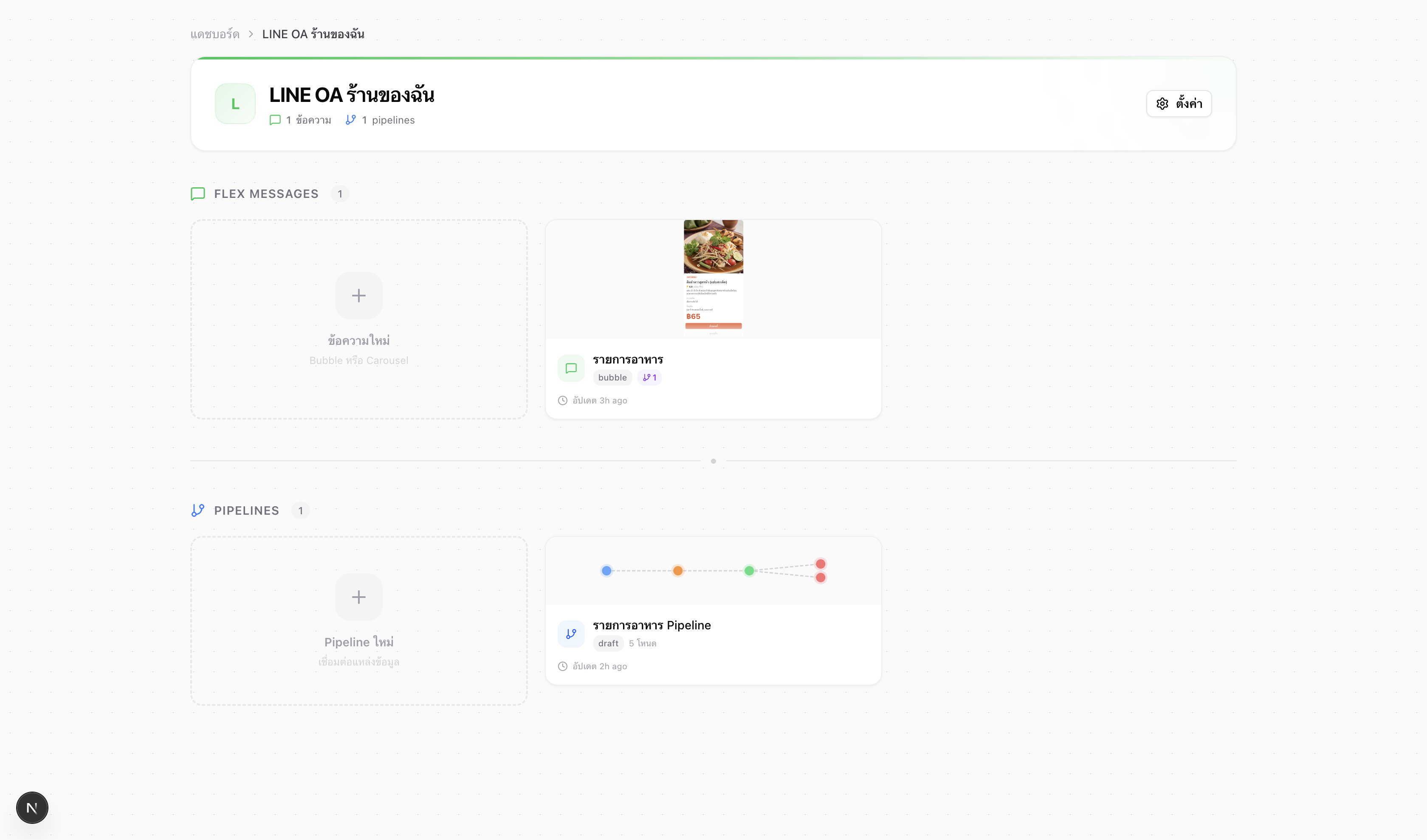
หน้าโปรเจกต์ — จัดการ Flex Messages และ Pipelines
Flex Message Editor — ภาพรวม
Flex Message Editor เป็นเครื่องมือ Visual แบบ Drag & Drop สำหรับสร้าง LINE Flex Message โดยไม่ต้องเขียน JSON ด้วยมือ
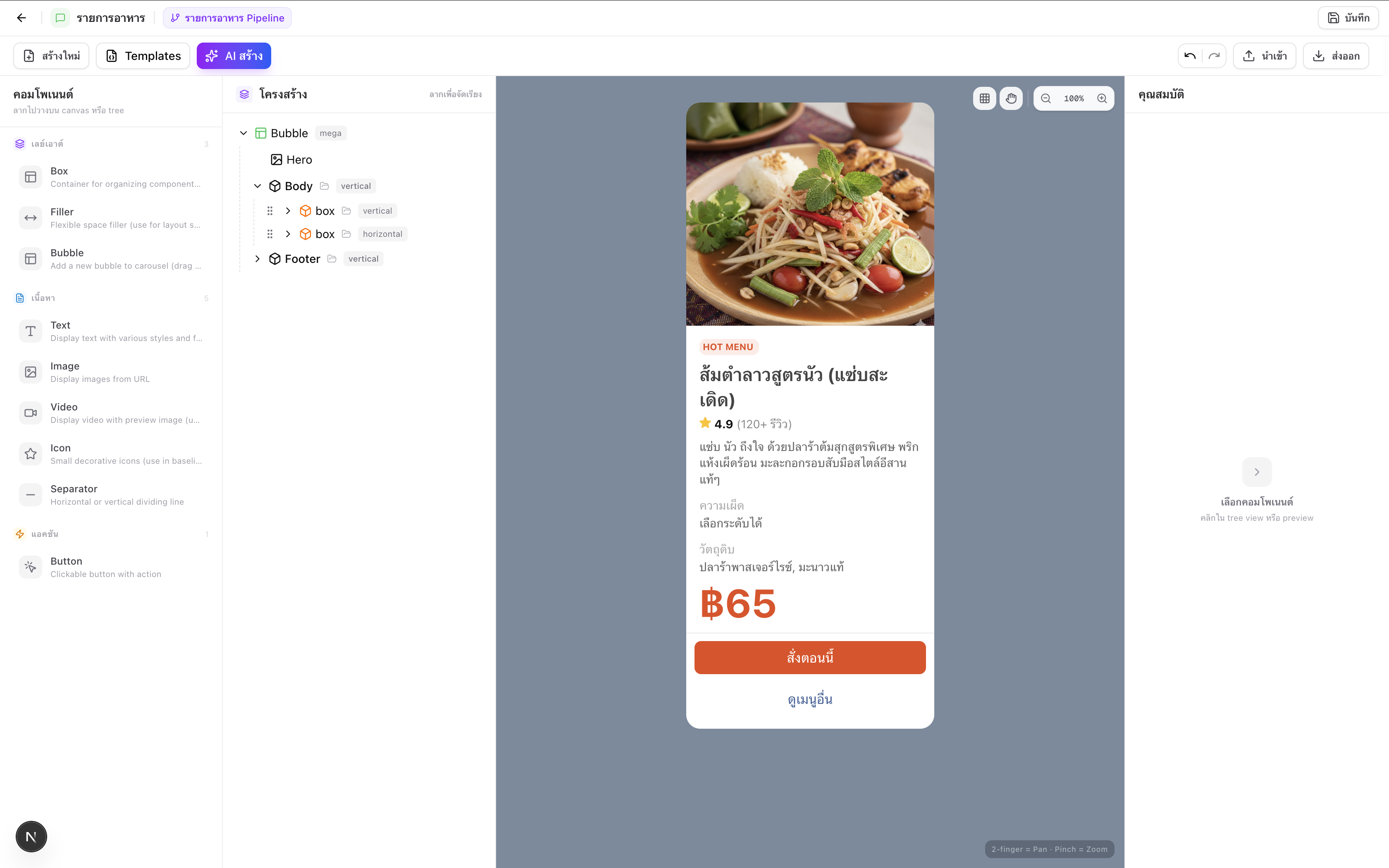
Editor Layout: Component Palette (ซ้าย) → Canvas (กลาง) → Properties Panel (ขวา)
Editor ประกอบด้วย 4 ส่วนหลัก:
Component Palette (ซ้าย)
รายการ Components ทั้งหมดที่ลากวางได้ แบ่งเป็น Layout, Content, Action
Canvas (กลาง)
พื้นที่ Preview แบบ Real-time เห็นหน้าตาเหมือนจริงบน LINE
Properties Panel (ขวา)
แก้ไข Properties ของ Component ที่เลือก เช่น สี ขนาด ข้อความ
Tree View (ล่าง)
แสดงโครงสร้าง Component เป็นต้นไม้ ลากเพื่อจัดลำดับ
Component Palette
Components ที่ลากวางได้มี 3 หมวดหมู่:
Layout 2 components
| Component | รายละเอียด |
|---|---|
| Box | Container สำหรับจัดกลุ่ม Components — รองรับ vertical, horizontal, baseline layout |
| Filler | ช่องว่างยืดหยุ่น สำหรับดัน Components ให้ห่างกัน |
Content 5 components
| Component | รายละเอียด |
|---|---|
| Text | แสดงข้อความ — ปรับสี ขนาด น้ำหนัก จัดตำแหน่ง ตัดบรรทัด |
| Image | แสดงรูปภาพ — ปรับ Aspect Ratio, Size, Mode (cover/fit) |
| Video | แสดงวิดีโอพร้อม Preview Image และ Play Button |
| Icon | ไอคอนขนาดเล็ก ใช้ประกอบข้อความ เช่น ดาว, หัวใจ |
| Separator | เส้นแบ่ง แนวนอนหรือแนวตั้ง |
Action 1 component
| Component | รายละเอียด |
|---|---|
| Button | ปุ่มกดได้ — ตั้ง Action เช่น เปิด URL, ส่งข้อความ, Postback |
วิธีเพิ่ม Component
ลาก Component จาก Palette ไปวางบน Canvas หรือ Tree View ได้เลย หรือคลิกขวาที่ Box ใน Tree View แล้วเลือก "Add Child"
Canvas Controls
Canvas มีเครื่องมือช่วยจัดวางและนำทาง:
Zoom — ซูมเข้า/ออก 50% – 300%
- กดปุ่ม + / - บน Toolbar เพื่อซูมทีละ 10%
- Alt + Scroll เพื่อซูมด้วย Mouse Wheel
- กดตัวเลข % เพื่อ Reset เป็น 100%
Pan — เลื่อนดู Canvas
- กดค้าง Space + ลาก Mouse เพื่อเลื่อน
- กด H เพื่อสลับเป็น Hand Tool ถาวร
- ใช้ 2 นิ้วบน Trackpad เพื่อ Pan
Grid — ตารางช่วยจัดวาง
- กดปุ่ม Grid (ไอคอนตาราง) เพื่อเปิด/ปิด Grid
- เลือกขนาดกริด: 10, 20, 50, 100 px
- เลือกสีกริด: แดง, น้ำเงิน, เขียว, ขาว, ดำ
- เปิด Ruler เพื่อแสดงไม้บรรทัดด้านบนและซ้าย
- เปิด Crosshair เพื่อแสดงพิกัดเมาส์
Properties Panel
คลิก Component ใดก็ได้บน Canvas หรือ Tree View เพื่อแก้ไข Properties ที่ Panel ด้านขวา Properties ที่แสดงจะต่างกันตาม Component ที่เลือก
Text Properties 15+ options
| Property | รายละเอียด |
|---|---|
| Text | ข้อความที่แสดง — รองรับ Variable {{name}} |
| Color | สีข้อความ — เลือกจาก Color Picker |
| Size | xxs, xs, sm, md, lg, xl, xxl, 3xl, 4xl, 5xl |
| Weight | Regular หรือ Bold |
| Align | Start, Center, End |
| Wrap | เปิดให้ตัดบรรทัดอัตโนมัติ |
| Max Lines | จำกัดจำนวนบรรทัดสูงสุด |
| Action | ตั้ง Action เมื่อกดข้อความ |
Image Properties 10+ options
| Property | รายละเอียด |
|---|---|
| URL | URL ของรูปภาพ — เปิด Image Picker เพื่อเลือกจาก Gallery |
| Aspect Ratio | 1:1, 1.51:1, 1.91:1, 4:3, 16:9 และอื่นๆ |
| Aspect Mode | Cover (เต็มพื้นที่) หรือ Fit (เห็นทั้งรูป) |
| Size | xxs ถึง 5xl หรือ Full |
| Background Color | สีพื้นหลังเมื่อรูปไม่เต็ม |
Box Properties 20+ options
| Property | รายละเอียด |
|---|---|
| Layout | Vertical, Horizontal, Baseline |
| Spacing | ระยะห่างระหว่าง Children |
| Padding | All, Top, Bottom, Left, Right, Start, End |
| Background | สีพื้นหลัง หรือ Background Image URL |
| Border | Width, Color, Corner Radius |
| Position | Relative หรือ Absolute พร้อม Offset |
| Justify / Align | จัดตำแหน่ง Children ใน Box |
Action Configuration 5 types
ตั้ง Action ได้กับ Button, Text, Image, Box ทุกประเภท:
| Action | รายละเอียด |
|---|---|
| URI | เปิด URL ในเบราว์เซอร์ |
| Message | ส่งข้อความกลับในแชท |
| Postback | ส่งข้อมูลกลับเซิร์ฟเวอร์ (ซ่อนจากผู้ใช้) |
| Datetime Picker | เปิดปฏิทินเลือกวันที่/เวลา |
| Clipboard | คัดลอกข้อความไปยัง Clipboard |
Tree View
Tree View แสดงโครงสร้าง Component เป็น Hierarchy ด้านล่างของ Sidebar คลิก Component ใน Tree เพื่อเลือก ลากเพื่อจัดลำดับภายใน Parent เดียวกัน
- คลิก เพื่อเลือก Component
- ลาก เพื่อจัดลำดับ ย้ายตำแหน่งภายใน Parent
- คลิกขวา ที่ Box เพื่อเพิ่ม Child Component (Box, Text, Image, Video, Button, Icon, Separator)
- กดลูกศร ▶ เพื่อ Expand/Collapse
Templates Library
เลือก Template สำเร็จรูปจาก 7 หมวดหมู่ เพื่อเริ่มต้นอย่างรวดเร็ว:
Product
สินค้าพร้อมรูป ราคา ปุ่มซื้อ
Receipt
ใบเสร็จรายการซื้อ
Ticket
ตั๋วอีเว้นท์ / บัตรเข้างาน
Coupon
คูปองส่วนลด
Booking
การจองนัดหมาย
Profile
โปรไฟล์บุคคล
Carousel
หลายข้อความเลื่อนได้
Tip
หลังเลือก Template สามารถแก้ไขทุกส่วนได้เลย ไม่ต้อง stuck กับ design เดิม
AI Generator
ให้ AI สร้าง Flex Message ให้อัตโนมัติจากคำอธิบาย:
1
กดปุ่ม "AI สร้าง"
ที่ Toolbar ด้านบน จะเปิด Dialog ให้เลือก Template และ Style
2
เลือก Template Preset
มี 20 หมวด แบ่ง 5 กลุ่ม:
- Commerce — Product, Receipt, Menu, Cart
- Events & Booking — Ticket, Booking, Appointment, Itinerary
- Promotions — Coupon, Flash Sale, Loyalty, Newsletter
- Information — Profile, Order Status, Notification, Survey, Location
- Multi-card — Carousel, Step Carousel, Custom
3
เลือก Style Preset
มี 21 สไตล์ + Custom แบ่ง 6 กลุ่ม:
- Clean — Modern Minimal Corporate
- Dark — Dark Neon, Midnight
- Colorful — Colorful Pastel, Candy
- Effects — Gradient, Glass, Aurora
- Bold — Bold, Retro, Sport
- Themed — Nature, Ocean, Sakura, Christmas, Luxury
เลือก Custom เพื่อพิมพ์สไตล์เองได้อิสระ
4
กด Generate
AI จะ Stream สร้าง Flex Message แบบ Real-time เห็นผลทันทีบน Canvas
AI Component Editor
แก้ไข Component ด้วย AI — เลือก Component แล้วกดปุ่ม ✨ ที่ Properties Panel จะมีช่องพิมพ์คำสั่งและ Quick Action Chips
Quick Action Chips แบ่ง 3 หมวด: Text Style Layout
| Component | Quick Action Chips |
|---|---|
| Text | เปลี่ยนข้อความ, สี, Bold, ขนาด, Align, Wrap, Link, Highlight, Badge |
| Image | URL, Aspect Ratio, Size, Fit/Cover, สีพื้นหลัง, Link, Full Width |
| Button | Label, สี, Style, ความสูง, URI Action, Message Action, Primary, Link Style |
| Box | Layout, สีพื้นหลัง, Spacing, Padding, Border, Corner, Gradient, Flex Row, Center, Card Style |
| Separator | เปลี่ยนสี, Margin, Subtle Style |
Creative Chips
AI จะเสนอการปรับเพิ่มเติมเอง เช่น เปลี่ยนสีพร้อมเพิ่ม gradient, ปรับ padding ให้ balance — ไม่ได้ทำแค่สิ่งที่สั่งอย่างเดียว
Import / Export JSON
Import JSON
กดปุ่ม นำเข้า ที่ Toolbar → วาง JSON ลงใน textarea → กด Import
ระบบจะตรวจสอบ syntax ก่อน — ถ้า JSON ไม่ถูกต้องจะแสดง error
Export JSON
กดปุ่ม ส่งออก ที่ Toolbar เลือก:
- Copy JSON — คัดลอก JSON ไปยัง Clipboard
- Download JSON — ดาวน์โหลดเป็นไฟล์
.json
Variable System
ใช้ตัวแปรในข้อความเพื่อเชื่อมกับข้อมูลจาก Pipeline:
templateสวัสดีคุณ {{customerName}} 🎉
สินค้า: {{productName}}
ราคา: {{price}} บาท
- ใช้ syntax
{{variableName}}ในช่อง Text หรือ URL - Variables จะ highlight สีเขียวในช่อง input
- กด dropdown ที่ช่อง input เพื่อเลือก Variable จากรายการ
- ดู Preview ที่ Variable Preview Panel เพื่อเห็นผลลัพธ์จริง
Pipeline Editor — ภาพรวม
Pipeline Editor คือเครื่องมือสร้าง Data Flow แบบ Visual ด้วย Node Graph เชื่อมต่อแหล่งข้อมูล → แปลงข้อมูล → ใส่ลงใน Flex Template → ส่งออก
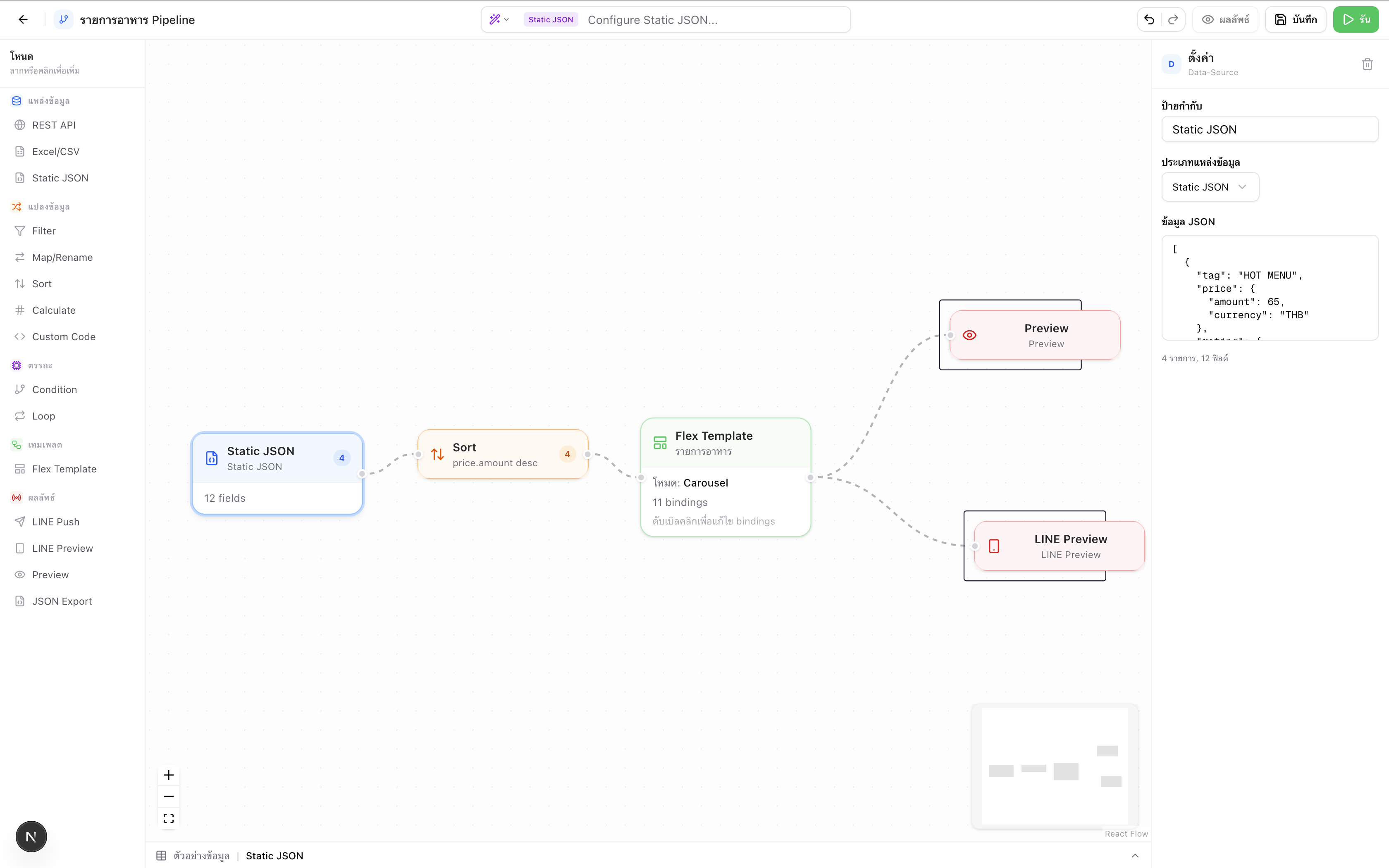
Pipeline Editor — ลาก Node มาวาง เชื่อมเส้นเพื่อสร้าง Data Flow
ประเภท Node
Pipeline มี 5 หมวด Node ทั้งหมด 16 ประเภท:
Data Source — แหล่งข้อมูล
| Node | รายละเอียด |
|---|---|
| REST API | ดึงข้อมูลจาก HTTP API — ตั้ง URL, Method, Headers, Auth |
| Excel/CSV | อัปโหลดไฟล์ Excel หรือ CSV — ระบบอ่าน Schema อัตโนมัติ |
| Google Sheets | ดึงข้อมูลจาก Google Sheets — ใส่ URL + API Key สำหรับ Public Sheets |
| Static JSON | พิมพ์ JSON ด้วยมือ — เหมาะสำหรับทดสอบ |
Transform — แปลงข้อมูล
| Node | รายละเอียด |
|---|---|
| Filter | กรองข้อมูลด้วยเงื่อนไข เช่น price > 100 |
| Map/Rename | เปลี่ยนชื่อ Field หรือ แปลงค่า |
| Sort | เรียงลำดับข้อมูลตาม Field ที่เลือก |
| Calculate | คำนวณค่าใหม่ เช่น total = price × quantity |
| Custom Code | เขียน JavaScript เอง — มีปุ่ม Run ทดสอบผลทันที |
Logic — ตรรกะ
| Node | รายละเอียด |
|---|---|
| Condition | แยก Flow ตามเงื่อนไข — True / False |
| Loop | วนลูปข้อมูลใน Array |
Template — แม่แบบ
| Node | รายละเอียด |
|---|---|
| Flex Template | เชื่อมข้อมูลกับ Flex Message — Double-click เพื่อเข้า Binding Mode |
Output — ส่งออก
| Node | รายละเอียด |
|---|---|
| LINE Push | ส่ง Flex Message ไปยัง LINE Followers |
| LINE Preview | ทดสอบส่งข้อความไป LINE ของตัวเอง |
| Preview | ดู Preview ผลลัพธ์บนหน้าจอ |
| JSON Export | ดาวน์โหลดผลลัพธ์เป็น JSON |
การเชื่อมต่อ Node
เชื่อมต่อ Node ด้วยการลาก Handle (จุดกลม) จาก Output ของ Node หนึ่งไปยัง Input ของอีก Node:
1
ลาก Output Handle
คลิกค้างที่จุดกลมด้านขวาของ Source Node
2
ลากไปยัง Input Handle
ลากเส้นไปวางที่จุดกลมด้านซ้ายของ Target Node
3
ข้อมูลจะไหลตามเส้น
เมื่อรัน Pipeline ข้อมูลจะไหลจาก Source → Transform → Template → Output ตามลำดับ
ตั้งค่า Node
คลิกที่ Node เพื่อเปิด Config Panel ด้านขวา แต่ละ Node มี Config ต่างกัน:
Data Source — ตั้งค่าแหล่งข้อมูล
REST API — ดึงข้อมูลจาก HTTP API SOURCE
| ฟิลด์ | รายละเอียด |
|---|---|
| URL | URL ของ API endpoint (จำเป็น) |
| Method | GET, POST หรือ PUT |
| Headers | Custom HTTP Headers แบบ key-value (เพิ่ม/ลบได้) |
| Body | Request Body สำหรับ POST/PUT |
| Auth Type | None, Bearer Token, Basic Auth หรือ API Key |
| Response Path | Dot-path เพื่อดึงข้อมูลจาก Response เช่น data.items |
| Timeout | เวลาหมดอายุ Request (มิลลิวินาที) |
ตัวอย่าง — ดึงรายการสินค้าจาก API
| ฟิลด์ | ค่า |
|---|---|
| URL | https://api.example.com/v1/products |
| Method | GET |
| Auth Type | Bearer Token |
| Response Path | data.products |
ถ้า API ส่ง Response เป็น {"data":{"products":[...]}} — ระบบจะดึงเฉพาะ Array products ออกมาใช้
Test Connection
กดปุ่มทดสอบเพื่อตรวจสอบ API และดู Schema ที่ระบบตรวจพบอัตโนมัติ — ระบบจะแสดงข้อมูลตัวอย่างและ Field ที่ตรวจพบ
CORS
API ที่ไม่รองรับ CORS จะต้องใช้ผ่าน Proxy ของระบบ — กดเปิด "Use Proxy" ใน Config
Excel/CSV — อัปโหลดไฟล์ SOURCE
| ฟิลด์ | รายละเอียด |
|---|---|
| File Upload | ลากไฟล์วาง หรือคลิกเลือก — รองรับ .csv, .tsv, .xlsx, .xls |
| Sheet Name | สำหรับไฟล์ Excel ที่มีหลาย Sheet (dropdown อัตโนมัติ) |
| Has Headers | แถวแรกเป็น Header หรือไม่ (ค่าเริ่มต้น เปิด) |
| Delimiter | สำหรับ CSV — ระบบตรวจจับอัตโนมัติ (comma หรือ tab) |
| Skip Rows | ข้ามแถวแรกจำนวนกี่แถว |
| Max Rows | จำกัดจำนวนแถวสูงสุดที่อ่าน |
Schema อัตโนมัติ
หลังอัปโหลดไฟล์ ระบบจะตรวจ Schema อัตโนมัติ — แสดงชื่อ Column, ประเภทข้อมูล (string, number, date) และข้อมูลตัวอย่าง
ขนาดไฟล์
รองรับไฟล์สูงสุด 10MB — สำหรับไฟล์ใหญ่กว่านี้ แนะนำใช้ Google Sheets หรือ REST API แทน
Google Sheets — ดึงข้อมูลจาก Google Sheets SOURCE
เชื่อมต่อ Google Sheets สำหรับ Sheets ที่ตั้งเป็น Public (Anyone with the link):
| ฟิลด์ | รายละเอียด |
|---|---|
| Spreadsheet URL | วาง URL จาก Google Sheets (ระบบดึง ID อัตโนมัติ) |
| API Key | Google Cloud API Key (สร้างจาก Google Cloud Console) |
| Sheet Name | ชื่อ Sheet Tab (ค่าเริ่มต้น "Sheet1") |
| Range | ระบุ Range เช่น "A1:Z1000" (ไม่ระบุ = ดึงทั้งหมด) |
| Has Headers | แถวแรกเป็น Header หรือไม่ |
Test Connection
กดเพื่อทดสอบดึงข้อมูลและดู Schema ที่ตรวจพบ
Static JSON — พิมพ์ข้อมูลเอง SOURCE
| ฟิลด์ | รายละเอียด |
|---|---|
| JSON Data | พิมพ์หรือวาง JSON Array เช่น [{"name":"A"},{"name":"B"}] |
ตัวอย่าง
JSON[
  { "name": "สมชาย", "email": "somchai@mail.com", "age": 28 },
  { "name": "สมหญิง", "email": "somying@mail.com", "age": 25 }
]
ระบบตรวจสอบ Syntax แบบ Real-time — ถ้า JSON ไม่ถูกต้องจะแสดง Error ทันที
เหมาะสำหรับทดสอบ
ใช้ Static JSON เพื่อทดสอบ Pipeline ก่อนเชื่อมต่อ API จริง — ข้อมูลจะถูกบันทึกไว้ใน Node ไม่ต้องอัปโหลดซ้ำ
Transform — ตั้งค่าแปลงข้อมูล
Filter — กรองข้อมูล TRANSFORM
| ฟิลด์ | รายละเอียด |
|---|---|
| Conditions | เงื่อนไขกรอง — เลือก Field, Operator และ Value |
| Logic | AND (ทุกเงื่อนไขต้องเป็นจริง) หรือ OR (เงื่อนไขใดเงื่อนไขหนึ่ง) |
Operators ที่รองรับ: = ≠ > ≥ < ≤ contains not_contains starts_with ends_with is_null is_not_null
ตัวอย่าง — กรองสินค้าราคาเกิน 100 บาท
| Field | Operator | Value |
|---|---|---|
price | > | 100 |
ผลลัพธ์: เหลือเฉพาะ record ที่ price > 100
หลายเงื่อนไข
กดปุ่ม + เพื่อเพิ่มเงื่อนไข — ใช้ AND เมื่อต้องการให้ตรงทุกเงื่อนไข, ใช้ OR เมื่อต้องการให้ตรงเงื่อนไขใดเงื่อนไขหนึ่ง
Map/Rename — เปลี่ยนชื่อ Field TRANSFORM
| ฟิลด์ | รายละเอียด |
|---|---|
| Source Field | Field เดิม (เลือกจาก Dropdown) |
| Target Field | ชื่อ Field ใหม่ |
ตัวอย่าง — เปลี่ยนชื่อ Field เป็นภาษาไทย
| Source | → | Target |
|---|---|---|
product_name | → | ชื่อสินค้า |
unit_price | → | ราคา |
Auto-Populate
กดปุ่ม Auto-Populate เพื่อสร้าง 1:1 mapping จาก Schema อัตโนมัติ — จากนั้นแก้เฉพาะ Field ที่ต้องการเปลี่ยนชื่อ
Sort — เรียงลำดับข้อมูล TRANSFORM
| ฟิลด์ | รายละเอียด |
|---|---|
| Field | เลือก Field ที่ต้องการเรียง |
| Direction | Ascending (น้อยไปมาก) หรือ Descending (มากไปน้อย) |
ตัวอย่าง
เรียงสินค้าตามราคาจากมากไปน้อย: Field = price, Direction = Descending
ค่า null
ข้อมูลที่เป็น null หรือ undefined จะถูกเรียงไว้ท้ายสุดเสมอ
Calculate — คำนวณค่าใหม่ TRANSFORM
| ฟิลด์ | รายละเอียด |
|---|---|
| Output Field | ชื่อ Field ผลลัพธ์ใหม่ |
| Expression | สูตรคำนวณ เช่น price * quantity หรือ Math.round(total * 1.07) |
ตัวอย่างสูตร
| Output Field | Expression | คำอธิบาย |
|---|---|---|
total | price * quantity | ราคารวม |
totalWithVat | Math.round(total * 1.07) | ราคารวม VAT 7% |
discount | price * 0.1 | ส่วนลด 10% |
แทรก Field
คลิกชื่อ Field ที่แสดงเป็น Chip เพื่อแทรกลงในสูตร — รองรับ + - * / % และฟังก์ชัน Math.round, Math.floor, Math.ceil, Math.abs
Format — จัดรูปแบบข้อมูล TRANSFORM
| ฟิลด์ | รายละเอียด |
|---|---|
| Field | เลือก Field ที่ต้องการจัดรูปแบบ |
| Format Type | Number, Date, Currency หรือ Percentage |
| Pattern | รูปแบบ เช่น #,##0.00, ฿#,##0, DD/MM/YYYY |
| Locale | รหัสภาษา เช่น th-TH (ไม่บังคับ) |
ตัวอย่างรูปแบบ
| ข้อมูลเดิม | Format Type | ผลลัพธ์ |
|---|---|---|
1500.5 | Currency (฿#,##0) | ฿1,501 |
0.15 | Percentage | 15% |
2025-02-21 | Date (DD/MM/YYYY) | 21/02/2025 |
ใช้กับ Flex Template
จัดรูปแบบราคาเป็นสกุลเงินก่อนส่งให้ Template — ข้อความใน Flex Message จะแสดงผลสวยงาม
Custom Code — เขียน JavaScript เอง TRANSFORM
| ฟิลด์ | รายละเอียด |
|---|---|
| Code | เขียน JavaScript function — รับ data (array) เป็น input, return array ที่แปลงแล้ว |
ตัวอย่าง — รวม field firstName + lastName
JavaScript// เพิ่ม field fullName จาก firstName + lastName
return data.map(item => ({
  ...item,
  fullName: item.firstName + ' ' + item.lastName
}))
ตัวอย่าง — กรองและคำนวณ
JavaScript// กรองสินค้าราคา > 100 แล้วเพิ่ม field discountPrice
return data
  .filter(item => item.price > 100)
  .map(item => ({
    ...item,
    discountPrice: Math.round(item.price * 0.9)
  }))
ข้อจำกัด
Code ต้อง return Array เสมอ — ห้ามใช้ fetch, import, หรือ async function เนื่องจากรันใน Sandbox
Console.log
ใช้ console.log(data) เพื่อดู input data ก่อนเขียน logic — ดูผลลัพธ์ได้ที่ Browser DevTools
Transform Preview
Node ประเภท Transform ทุกตัว (Filter, Sort, Calculate, Map, Custom Code) มีปุ่ม ▶ Run ให้ทดสอบผลลัพธ์ทันทีโดยไม่ต้องรัน Pipeline ทั้งหมด
Logic — ตั้งค่าตรรกะ
Condition — แยก Flow ตามเงื่อนไข LOGIC
| ฟิลด์ | รายละเอียด |
|---|---|
| Conditions | เงื่อนไขตัดสินใจ — เลือก Field, Operator, Value |
| Logic | AND หรือ OR สำหรับรวมหลายเงื่อนไข |
Operators: = ≠ > ≥ < ≤ contains not_contains is_empty is_not_empty
ตัวอย่าง — แยกสินค้าตามสถานะ
| Field | Operator | Value |
|---|---|---|
status | = | active |
Node มี 2 Output:
- เส้น True (สีเขียว) → ส่งเฉพาะ record ที่
status = active - เส้น False (สีแดง) → ส่ง record ที่ไม่ตรงเงื่อนไข
แยก Pipeline 2 ทาง
ลากเส้น True ไป Template A และเส้น False ไป Template B — สร้าง Flex Message ต่างกันตามเงื่อนไข
Loop — วนลูป Array LOGIC
| ฟิลด์ | รายละเอียด |
|---|---|
| Array Field | เลือก Field ที่เป็น Array (dropdown อัตโนมัติ) |
| Item Variable | ตั้งชื่อตัวแปรสำหรับแต่ละ item เช่น item |
| Max Items | จำกัดจำนวนรอบ (1–1000, ไม่บังคับ) |
ดูรายละเอียดเพิ่มเติมที่ Loop / Repeat
ใช้คู่กับ Carousel
ต่อ Loop → Flex Template (Carousel mode) เพื่อสร้าง Bubble จากแต่ละ item ใน array โดยอัตโนมัติ
Template — ตั้งค่า Template
Flex Template — เชื่อมข้อมูลกับ Flex Message TEMPLATE
| ฟิลด์ | รายละเอียด |
|---|---|
| Flex Message | เลือก Flex Message จากโปรเจกต์ (dropdown) |
| Generation Mode | Single — สร้าง Bubble เดียว / Carousel — สร้างหลาย Bubble จาก Array |
| Max Bubbles | จำนวน Bubble สูงสุดใน Carousel (1–12, LINE limit) |
Double-click ที่ Node เพื่อเข้า Binding Mode — ผูกข้อมูลกับ Component, ตั้ง Visibility, Repeat, Conditional Props
Variable Bindings
คลิก Field จากฟิลด์ข้อมูล แล้วคลิก Component ที่ต้องการผูก — ระบบจะใส่ {{'{{variableName}}'}} ให้อัตโนมัติ
Output — ตั้งค่าส่งออก
Preview — ดูตัวอย่างผลลัพธ์ OUTPUT
แสดง Preview ของ Flex Message ที่ Pipeline สร้างได้ — ดูผลลัพธ์บนหน้าจอทันทีโดยไม่ต้องส่งไป LINE
วิธีใช้งาน
- ลาก Preview node ไปวางบน Canvas
- ลากเส้นจาก Flex Template → Preview
- กดปุ่ม ▶ Run Pipeline
- ดูผลลัพธ์ Flex Message ใน Preview Panel ที่แสดงขึ้น
ใช้ระหว่างพัฒนา
แนะนำให้ต่อ Preview ไว้ตลอดระหว่างสร้าง Pipeline เพื่อดูผลลัพธ์ได้เร็วโดยไม่ต้องรอส่ง LINE
JSON Export — ดาวน์โหลด JSON OUTPUT
ส่งออกผลลัพธ์เป็น Flex Message JSON ที่พร้อมใช้งาน — Copy หรือ Download ไฟล์ .json
รูปแบบ Output
- Single Bubble — JSON object เดียว (type: bubble)
- Carousel — JSON object ที่มี contents เป็น array ของ bubbles (type: carousel)
ใช้กับ LINE Messaging API
JSON ที่ได้สามารถนำไปใช้กับ POST /v2/bot/message/push ได้โดยตรง — วางใน flexMessage.contents
Code Export — สร้าง Code สำเร็จรูป OUTPUT
สร้าง Code Snippet พร้อมใช้งานใน 3 ภาษา สำหรับส่ง Flex Message ผ่าน LINE Messaging API
| ภาษา | รายละเอียด |
|---|---|
| Node.js | ใช้ axios — พร้อม headers, body, error handling |
| Python | ใช้ requests — พร้อม headers, json payload |
| cURL | Command line — พร้อม Copy ไปรันได้เลย |
ใส่ Token เอง
Code ที่ได้จะมี placeholder YOUR_CHANNEL_ACCESS_TOKEN — ต้องเปลี่ยนเป็น Token จริงก่อนใช้งาน
LINE Preview — ส่งทดสอบไป LINE ตัวเอง OUTPUT
| ฟิลด์ | รายละเอียด |
|---|---|
| LINE Profile | เชื่อมต่อ LINE ผ่าน OAuth — กด Connect LINE เพื่อ Login |
หลังเชื่อมต่อแล้ว เมื่อรัน Pipeline ระบบจะส่ง Flex Message ไปยัง LINE ของคุณเพื่อทดสอบ
LINE Push — ส่ง Flex Message ถึง Followers OUTPUT
| ฟิลด์ | รายละเอียด |
|---|---|
| Output Type | Push (Multicast) — เลือกส่งเฉพาะบาง Followers / Broadcast — ส่งถึงทุกคน |
| Followers | เลือก Followers ที่ต้องการส่ง (checkbox) — มีปุ่ม Select All / Deselect All |
ต้องตั้งค่า LINE OA ก่อน
ต้องเชื่อมต่อ LINE Official Account ในหน้า Project Settings ก่อนจึงจะส่งข้อความได้
Template Binding Mode
Binding Mode คือโหมดเต็มจอสำหรับเชื่อม Data Fields กับ Components ใน Flex Template เปิดโดย Double-click ที่ Flex Template Node
มี 3 ระบบหลัก:
Variable Binding
ผูก Data Field กับ Component เช่น ผูก name กับ Text
Visibility Rules
ซ่อน/แสดง Component ตามเงื่อนไข เช่น แสดงราคาลดเฉพาะเมื่อมี discount
Repeat Rules
วนซ้ำ Component ตาม Array เช่น แสดงรายการสินค้าหลายชิ้น
Loop / Repeat — วนซ้ำข้อมูล
ระบบรองรับการวนซ้ำ (Loop) ใน 2 ระดับ — Pipeline Level (Loop Node) และ Template Level (Repeat Rule) ใช้สำหรับสร้าง Component ซ้ำตามจำนวนข้อมูลใน Array
Level 1 — Loop Node (Pipeline Graph)
Loop Node อยู่ในหมวด Logic — ใช้สำหรับวนลูปข้อมูลใน Array ที่ระดับ Pipeline ก่อนส่งต่อให้ Node ถัดไป
ตั้งค่า Loop Node CONFIG
| ฟิลด์ | รายละเอียด |
|---|---|
| Array Field | เลือก Field ที่เป็น Array จากข้อมูลขาเข้า เช่น items, products |
| Item Variable | ตั้งชื่อตัวแปรสำหรับ item แต่ละตัว เช่น item → ใช้อ้างอิงได้ เช่น item.name |
| Max Items | จำกัดจำนวนรอบสูงสุด (1–1000) เช่น LINE Carousel รองรับสูงสุด 12 bubbles |
Loop Node vs Repeat Rule
Loop Node ทำงานที่ระดับ Pipeline (วน Array แล้วส่งข้อมูลทีละ item ไปยัง Node ถัดไป) ส่วน Repeat Rule ทำงานที่ระดับ Template (วนสร้าง Component ซ้ำภายใน Flex Message)
Level 2 — Repeat Rule (Template Binding)
Repeat Rule ใช้ภายใน Binding Mode — กำหนดให้ Box component วนซ้ำตาม Array เช่น แสดงรายการสินค้าหลายชิ้นจากข้อมูลที่ส่งมา
ตั้งค่า Repeat Rule BINDING
| ฟิลด์ | รายละเอียด |
|---|---|
| Array Field | Path ไปยัง Array ในข้อมูล เช่น items, order.products |
| Item Alias | ชื่อตัวแปรสำหรับ item แต่ละตัว เช่น item |
| Max Items | จำกัดจำนวนซ้ำสูงสุด (ไม่บังคับ) — เช่น LINE Flex รองรับ child สูงสุดไม่เกิน 50 |
| Per-Item Bindings | ผูกตัวแปรกับ field ของ item เช่น itemName ← item.name |
Repeat ใช้ได้เฉพาะกับ Box
Repeat Rule ใช้ได้กับ component ประเภท Box เท่านั้น เพราะ Box เป็น container ที่จะถูก clone ซ้ำพร้อม children ทั้งหมด
ตัวอย่าง — แสดงรายการสินค้า
สมมติมีข้อมูล:
JSON{
  "items": [
    { "name": "กาแฟลาเต้", "price": 75 },
    { "name": "ชาเขียวมัทฉะ", "price": 85 },
    { "name": "โกโก้เย็น", "price": 65 }
  ]
}
ตั้งค่า Repeat Rule:
| ฟิลด์ | ค่า |
|---|---|
| Array Field | items |
| Item Alias | item |
| Binding 1 | itemName ← item.name |
| Binding 2 | itemPrice ← item.price |
ผลลัพธ์: Box จะถูกสร้างซ้ำ 3 ครั้ง โดยแต่ละรอบ {{itemName}} และ {{itemPrice}} จะถูกแทนที่ด้วยข้อมูลของ item นั้นๆ
1
เลือก Box ที่ต้องการวนซ้ำ
ใน Binding Mode — คลิก Box component ที่เป็น "แถว" ของรายการ
2
เปิด Repeat Rule
ใน Component Rules Panel — กดเปิด Repeat จากนั้นเลือก Array Field และตั้ง Item Alias
3
เพิ่ม Per-Item Bindings
กด + Add Binding เพื่อผูกตัวแปรกับ field ของ item แต่ละตัว
4
ใช้ตัวแปรใน Text Component
ใน Text ลูกของ Box ให้ใช้ {{itemName}} หรือ {{itemPrice}} — เมื่อรัน Pipeline ระบบจะแทนค่าอัตโนมัติ
ข้อจำกัดของ LINE Flex
LINE Flex Message มีข้อจำกัดเรื่องจำนวน Component — Carousel รองรับ Bubble สูงสุด 12 ตัว และ Box มี children ได้สูงสุด 50 ตัว กรุณาตั้ง Max Items ให้เหมาะสม
รัน Pipeline
มี 2 วิธีในการรัน Pipeline:
วิธีที่ 1: รันจาก Pipeline Editor
1
กดปุ่ม Run
กดปุ่ม ▶ Run ที่ Toolbar — Pipeline จะรันทีละ Node ตามลำดับ
2
ดูผลลัพธ์
เมื่อรันเสร็จ กดปุ่ม Result เพื่อดู 4 แบบ:
- Result — Preview Flex Message ที่สร้างได้
- JSON — JSON ผลลัพธ์ (Copy/Download ได้)
- Code — Code สำเร็จรูป (Node.js, Python, cURL)
- LINE — ส่งไปยัง LINE Followers โดยตรง
วิธีที่ 2: รันจากการ์ด Pipeline
ในหน้าโปรเจกต์ สามารถรัน Pipeline ได้โดยตรงจากเมนู ⋮ บนการ์ด Pipeline โดยไม่ต้องเข้า Editor — ระบบจะรันและแสดงผลลัพธ์ทันที (Preview, JSON, Code)
ต้องมี Output/Preview Node
Pipeline จะรันได้ต่อเมื่อมี Output Node หรือ Preview Node อย่างน้อย 1 ตัว มิเช่นนั้นปุ่ม Run จะถูกปิดใช้งาน
เชื่อมต่อ LINE Official Account
เชื่อม LINE OA เพื่อส่ง Flex Message ถึง Followers โดยตรง:
1
ไปที่ Project Settings
เปิดโปรเจกต์ → กด ตั้งค่า (ไอคอนเฟือง)
2
ใส่ Channel Access Token
คัดลอก Channel Access Token (long-lived) จาก LINE Developers Console
3
ใส่ Channel Secret
คัดลอก Channel Secret จาก LINE Developers Console
4
กด Verify and Save
ระบบจะตรวจสอบ Token แล้วแสดงข้อมูล Bot (ชื่อ, รูป, Basic ID)
ตั้งค่า Webhook
หลังเชื่อมต่อสำเร็จ ระบบจะสร้าง Webhook URL ให้อัตโนมัติ:
urlhttps://your-domain.com/api/webhook/{projectId}
คัดลอก URL นี้ไปใส่ใน LINE Developers Console → Messaging API → Webhook URL
Tip
เปิด "Use webhook" ใน LINE Developers Console ด้วย เพื่อให้ระบบติดตาม Followers ได้
ส่งข้อความถึง Followers
หลังเชื่อมต่อ LINE OA และมี Followers แล้ว สามารถส่ง Flex Message ได้ 2 ทาง:
- จาก Pipeline — ใช้ LINE Push Node เลือก Followers แล้ว Run Pipeline
- จาก Execution Result — รัน Pipeline เสร็จ กดแท็บ LINE แล้วเลือกคนรับ
Keyboard Shortcuts
Flex Message Editor
| Shortcut | Action |
|---|---|
| ⌘S | บันทึก |
| ⌘Z | Undo — ย้อนกลับ |
| ⌘⇧Z | Redo — ทำซ้ำ |
| ⌘D | Duplicate — คัดลอก Component |
| Delete | ลบ Component ที่เลือก |
| Space + Drag | Pan — เลื่อนดู Canvas |
| H | Toggle Hand Tool |
| Alt + Scroll | Zoom เข้า/ออก |
Pipeline Editor
| Shortcut | Action |
|---|---|
| ⌘S | บันทึก Pipeline |
| ⌘Z | Undo |
| ⌘⇧Z | Redo |
| Delete | ลบ Node หรือ Edge ที่เลือก |
Windows / Linux
แทนที่ ⌘ ด้วย Ctrl สำหรับ Windows และ Linux